
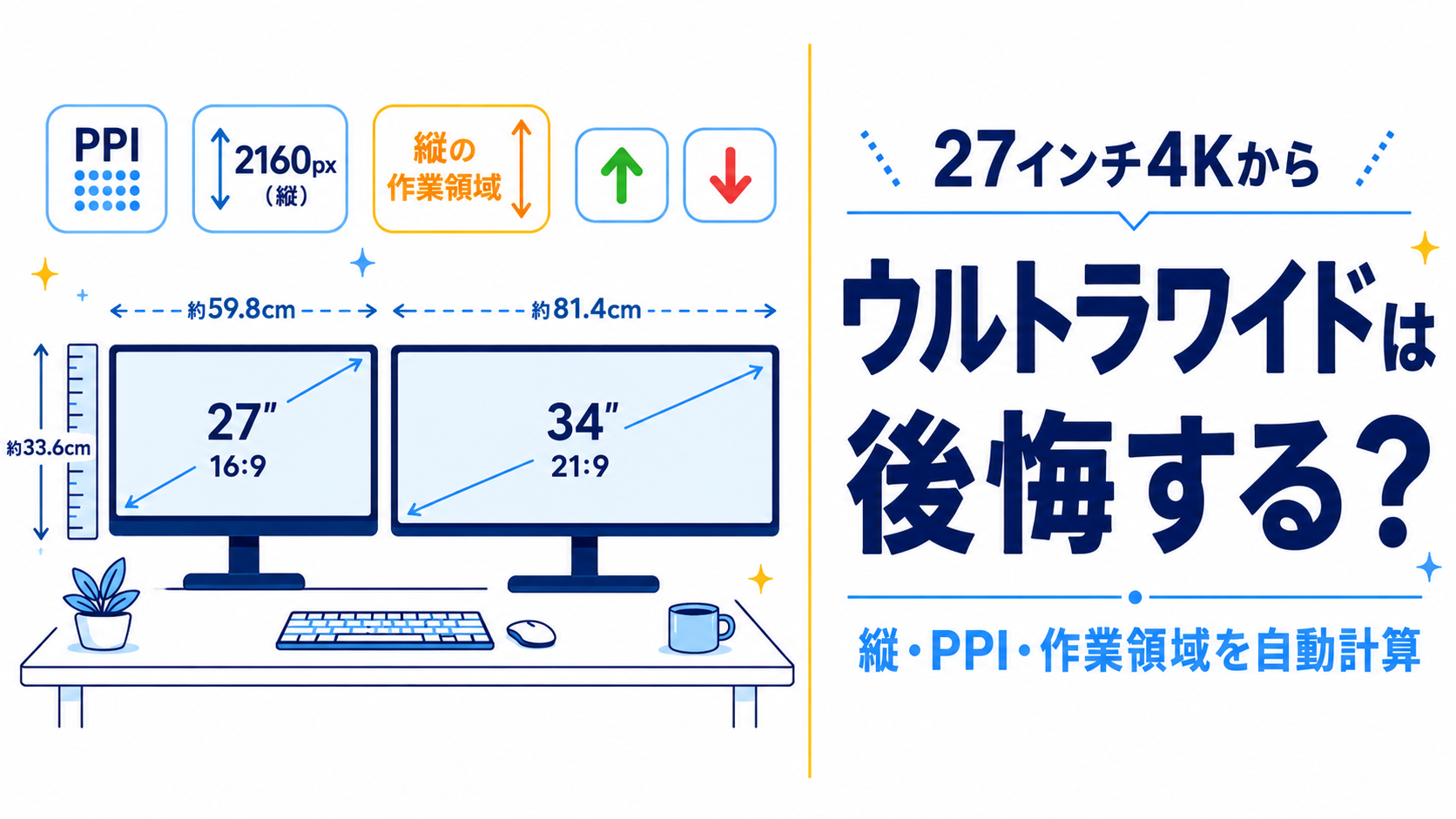
「27インチの4Kモニターを使っているけれど、もっと横に広い画面が欲しい」。ウルトラワイドモニターの写真を見るたびに、筆者もそう思ってきました。ただ、いざ買い替えようとスペック表を眺めると、3440×1440・5120×2160・5K2K・UWQHD…と用語が多く、「今より画面がきれいになるのか、それとも粗くなるのか」が直感的に分かりません。
そこでこの記事では、筆者自身が買い替えを検討するなかで計算して整理した内容を、そのまま共有します。結論から言うと、解像度の選び方を間違えると「横は広くなったのに、縦の表示量が減って精細さも落ちた」という後悔が起こり得ます。逆に、そこさえ押さえれば失敗は避けられます。
なお、筆者は現時点でウルトラワイドの実機は持っておらず、本文の画質・縦幅・PPI(精細さの指標)はメーカー公表の解像度・サイズから計算した理論値です。実測値ではない点は先にお断りしておきます。一方で4Kモニターを複数枚並べる「マルチディスプレイ」は実際に使ってきたので、後半の予算を抑える選択肢はその体験も交えて書いています。
※ 当ブログ「日々是事始め(コレコト)」はプロモーションを含みます。
この記事でわかること
- 27インチ4Kから乗り換えると、縦幅・精細さ・作業領域がどう変わるか(自動計算ツールあり)
- 後悔しやすい解像度と、QOLを下げにくい解像度の見分け方
- 「ウルトラワイドは高い」と感じたときの現実的な代替案(安い4Kを複数枚など)
参考:27インチ4Kは約163ppi(いわゆるRetina級の精細さ)。ウルトラワイド候補と比べると、34インチ5K2K(5120×2160)は約163ppiでほぼ同等、34インチUWQHD(3440×1440)は約110ppiと粗くなります。具体的な数値は本文の計算ツールで確認できます。
結論:縦と精細さを重視するなら、解像度は5120×2160(5K2K)を軸に選ぶ
先に結論です。これはあくまで「27インチ4Kの縦2160ピクセルと、文字のなめらかさを下げたくない人」を前提にした話です。横の広ささえあれば精細さは気にしない、という人には当てはまりません。
- 縦の表示量を維持したいなら:縦が2160ピクセルある解像度(5120×2160 = 通称5K2K)を選ぶと、27インチ4Kと同じ縦の情報量を保てます。
- 定番の34インチウルトラワイド(3440×1440)は要注意:画面の横幅は物理的に広がりますが、横に並べられるピクセル(作業領域)はむしろ3840→3440へ減り、縦も1440ピクセルに減って、精細さ(PPI)も下がります。「とにかく大きい画面が欲しい」なら選択肢になりますが、縦・横の作業領域や精細さを重視すると物足りなく感じる可能性があります。
- 予算が厳しいなら:無理に高価なウルトラワイドへ行かず、安い4Kモニターを2〜3枚並べる手もあります(後述)。
まずは、あなたが今使っているモニターと、気になっている候補で、数字がどう変わるかを実際に見てみてください。
🖥️ 買い替えシミュレーター(縦幅・PPI・作業領域)
今のモニターと候補を選ぶと、横幅・縦幅・PPI(精細さ)・作業領域が現状と比べてどう変わるかを計算します。数値はメーカー公表スペックからの理論値です。
プルダウンを選ぶと自動で計算します。










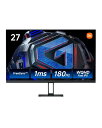

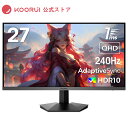


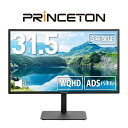

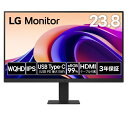





周辺機器(アーム・ドック・ケーブル) ウルトラワイド/複数枚の配線・設置に
PR ウルトラワイド/複数枚の配線・設置に。
▸ モニターアーム
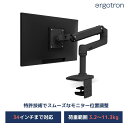 | 【モニターアーム】エルゴトロン LX デスクマウント モニターアーム マットブラック 45-241-224 34インチモニター (3.2から11.3kg) まで対応 価格:18200円 |

 | 価格:38850円 |

▸ USB-C / Thunderbolt / DisplayLink ドック
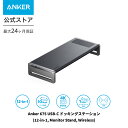 | 価格:32990円 |
 | CalDigit Thunderbolt Station 4 [TS4-JP] 価格:58000円 |
 | WAVLINK DisplayLink対応 ユニバーサルドッキングステーション|トリプル4K対応 USB-C/USB 3.0 ノートPC用|M1/M2/M3 価格:31959円 |
▸ ケーブル(DP / HDMI / Thunderbolt)
 | 【楽天1位受賞】ディスプレイポートケーブル 2m DisplayPortケーブル 8K/60Hz 4K/120Hz HDR10対応 バージョン1.4認証品 ブラック 価格:2080円 |
 | 価格:1999円 |
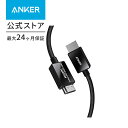 | 価格:2790円 |
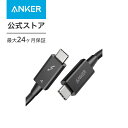 | Anker USB-C & USB-C Thunderbolt 4 ケーブル 0.7m 100W出力 8K対応 40 Gbps 高速データ転送】MacBook Air Pro iPad Pro 他対応 価格:4390円 |
27インチ4Kを基準に、主な候補を並べてみる
下の表は、27インチ4Kを「基準」としたときに、よくある候補がどう変わるかをまとめたものです。PPIはサイズと解像度から計算した理論値(小数点以下を四捨五入)です。
| 種類 | 解像度 | 縦解像度 | PPI | 27インチ4Kからの評価 |
|---|---|---|---|---|
| 27インチ 4K | 3840×2160 | 2160px | 約163 | 現在の基準 |
| 34インチ UWQHD | 3440×1440 | 1440px | 約110 | 横は広いが縦・精細さは落ちる |
| 38インチ UWQHD+ | 3840×1600 | 1600px | 約110 | 少し縦が広いが、それでも縦は落ちる |
| 40インチ 5K2K | 5120×2160 | 2160px | 約139 | 縦を維持。精細さは少し落ちる(現実的な本命) |
| 34インチ 5K2K | 5120×2160 | 2160px | 約163 | 縦も精細さも維持しやすい(理想に近いが高価・品薄) |
| 49インチ DQHD | 5120×1440 | 1440px | 約109 | 横は非常に広いが縦は落ちる |
| 57インチ デュアルUHD | 7680×2160 | 2160px | 約140 | 横も縦も強いが高価・大型 |
表で目を引くのは、定番の34インチUWQHD(3440×1440)でPPIが約110まで下がる点です。27インチ4Kの約163に慣れていると、同じ文字サイズでは輪郭の粗さを感じる可能性があります。一方5120×2160(5K2K)は縦2160pxを維持するため、「縦が減って後悔」という失敗を避けやすい解像度です。
「QOLを下げたくない、でも高い」をどう解決するか
ここが本題です。計算してみると、画質を落とさない本命は5K2Kだと分かります。ところが——筆者の正直な感想を書くと、5K2Kモニターは高いのです。40インチ級の5K2Kは実売でおおむね10〜30万円とモデルによる差が大きく(120Hzやハブ機能を盛った高機能版は高価)、34インチ5K2Kはさらに高価で品薄、というのが2026年6月時点の相場感です(正確な価格は価格.comの液晶モニター一覧で確認してください)。
「理屈は分かった。でも家計と相談だな…」というのが、検討している筆者自身の本音でもあります。そこで、結論を「5K2Kを買え」で終わらせず、予算で分けて考えてみます。
予算で分かれる3つのルート
- ① 画質を最優先できる(予算を出せる) → 40インチ5K2K、または34インチ5K2K。縦2160pxを保ったまま横に広がり、27インチ4Kからのアップグレード感がいちばん素直です。
- ② 「高い!」が先に来る → 無理に1枚で解決しようとせず、安い4Kモニターを2〜3枚並べるという現実解があります。横の作業領域は複数枚のほうが安く稼げる場合があり、しかも1枚あたりは買い替えやすい価格です。
- ③ 横の広さだけが目的 → 34インチUWQHD(3440×1440)でも満足できることはあります。ただし縦と精細さは落ちる、と理解したうえで選ぶのが後悔しないコツです。
②の「安い4K複数枚」は、筆者が実際に長く使ってきた構成でもあります。ノートPC(DELL XPS 13)に4Kモニターをつないでマルチディスプレイにしていた体験は、DELL XPS 13で4Kマルチディスプレイ環境を組んだ話にまとめています。一体感のある1枚画面とは違う良さ(壊れても1枚ずつ買い替えられる、用途ごとに画面を分けられる)があり、コスパ重視なら十分に戦える選択肢です。
ただし複数枚にも弱点はあります。画面の間にベゼル(枠)の分断ができること、電源・ケーブルが増えること、そして「自分のPCで4Kを何枚出せるのか」という出力側の制約です。ここはHDMI・DisplayPort・USB-Cといった端子の世代や、ノートPCかデスクトップかで変わります。この「何枚出せるか問題」だけで一記事ぶんの内容になるので、別途まとめる予定です。
用途別に考えると選びやすい
- コードを書く・ターミナルを並べる:縦の行数が効くので、縦2160pxを保てる5K2Kか、4Kを縦置きで足すのが快適です。
- ブログ運営(執筆+プレビュー+管理画面):ウィンドウを横に3つ並べたいなら横幅が正義。5K2Kか4K複数枚が候補です。
- Excelで横に広い表:列をたくさん見たいなら効くのは「横のピクセル数」。横5120pxの40インチ5K2Kや49インチDQHDが有利です。34インチUWQHDは画面こそ広いものの横は3440pxで27インチ4K(3840px)より少なめなので、列数だけなら逆に減る点に注意。
- 在宅会議(画面共有):ウルトラワイドは共有時に相手側で見づらくなることがあります。共有するウィンドウだけを選ぶなどの運用で回避できます。
- 文字が小さく感じる年代:解像度を上げるより、まず表示倍率(スケーリング)の調整で読みやすくなることが多いです。サイズと倍率はセットで考えるのがおすすめです。
買う前のチェックリスト
- 縦の解像度は2160px以上あるか(縦の表示量を減らしたくない場合)
- PPIは現状からどれくらい変わるか(上のツールで確認)
- USB-C 1本給電が必要か(ノートPCを使うなら配線が激減します)
- 在宅会議の画面共有で困らない使い方ができるか
- 自分のPCのGPU・端子が、その解像度(特に5120×2160)を出力できるか
- 設置スペースとモニターアームの耐荷重は足りるか
重視ポイント別のおすすめ(実機なしのため断定はしません)
最後に、重視するポイント別の方向性を整理します。価格は変動するため、最終的な相場は価格.comで確認してください。具体的な製品リンクは順次このブログにも追加していく予定です。
- 画質維持を最優先 → 34インチ 5K2K(理想だが高価・品薄。入手性に注意)
- 現実的な本命 → 40インチ 5K2K(縦2160pxを維持しつつ横に広い)
- 文字サイズ重視 → 32インチ 4K(解像度はそのまま、物理的に大きく見やすい)
- コスパ重視・横の広さ重視 → 34インチ UWQHD(安いが縦と精細さは落ちる、と理解して選ぶ)
- 予算を抑えて作業領域を稼ぐ → 安い4Kを2〜3枚(出力できる枚数は要確認)
よくある質問
3440×1440のウルトラワイドは「買ってはいけない」のですか?
いいえ、用途次第です。横の作業領域を最優先する人や、もともと縦1440pxで足りていた人には十分快適です。あくまで「27インチ4Kの縦2160pxと精細さに慣れた人」が乗り換えると、縦と精細さの低下が気になりやすい、という話です。
5K2Kと4Kは何が違うのですか?
4K(3840×2160)に対して、5K2K(5120×2160)は縦の2160pxはそのままに横だけ広げた解像度です。だから「縦は4Kのまま、横にウルトラワイド」というイメージがいちばん近いです。詳しい違いは別記事で掘り下げる予定です。
ウルトラワイドと4K複数枚、どちらがいいですか?
画面の一体感(途切れない1枚の画面)を求めるならウルトラワイド、コスパと拡張のしやすさを求めるなら4K複数枚、という整理になります。どちらが正解かは予算と使い方次第なので、上のシミュレーターで作業領域を比べてみてください。
まとめ
- 27インチ4Kから乗り換えるなら、まず「縦2160pxを維持できるか」を見る。
- 縦と精細さを保ちたいなら5120×2160(5K2K)が軸。定番の3440×1440は縦・精細さが落ちる点に注意。
- 「高い」と感じたら、安い4Kを複数枚という現実解もある。ただし出力できる枚数は要確認。
- 最後は上のシミュレーターで、自分の今のモニターと候補の数字を見比べて決めるのが確実。
関連記事